独立站转化率优化(CRO):悬浮聊天气泡、全高侧边抽屉还是内嵌 AI 搜索栏?3 种交互形态实测对比
摘要:在独立站转化率优化(CRO, Conversion Rate Optimization)中,AI 客服挂件绝不是“往右下角一塞了事”。千篇一律的右下角弹窗在移动端常常遮挡关键的
Add to Cart吸底按钮,而在拥有上千个 SKU 的 B2B 目录站或 SaaS 文档站中,右下角小图标又极易被访客忽略。依托 eoochat 独创的三种原生挂件形态(Floating Bubble 悬浮气泡、Full-Height Drawer 全高侧边抽屉、Search Bar 内嵌 AI 搜索栏)与页面级代码覆盖机制,出海团队可以根据首页、商品详情页、帮助中心与结账页的不同用户心智,精准配置最高转化的交互形态。
一、为什么千篇一律的“右下角弹窗”在移动端常常挡住Add to Cart按钮,反而拉低了独立站转化率?
过去十年里,几乎所有网页客服软件都只提供一种固定的交互形态:在屏幕右下角放一个直径 60px 的圆形图标,点击后弹出一个宽 360px、高 500px 的小方框。
然而到了 2026 年,随着移动端流量占比突破 70% 以及 AI 回答内容日趋丰富(包含多型号参数对比列表、带引用链接的步骤说明与文件附件),这种单一的“右下角小方框”暴露出了两大严重的 CRO 转化率杀手问题:
- 移动端“遮挡加购按钮”灾难:绝大多数 Shopify 与独立站移动端模板都会在屏幕底部固定一条吸底的
Sticky Add to Cart / Buy Now购买栏。如果右下角再叠加上一个硕大的悬浮聊天气泡和自动弹出的欢迎卡片,买家在滑动屏幕想点“加入购物车”时,大拇指十有八九会误触点开客服窗,直接打断结账流程! - B2B 目录站与复杂技术问答的“小窗局促症”:当一位 B2B 工程师在你的工业设备官网想搜索对比 3 款不同功率激光切割机的技术参数,或者一位开发者在你的出海 SaaS 网站寻找 API 报错解决方案时,把几百字的规格参数列表挤在右下角巴掌大的小弹窗里,阅读体验极其局促;而且许多习惯在网页顶部找“搜索框(Search Box)”的买家,根本不会想到去点右下角的聊天图标!
二、三大原生挂件交互形态(Widget Placement)的适用场景与CRO转化率实测
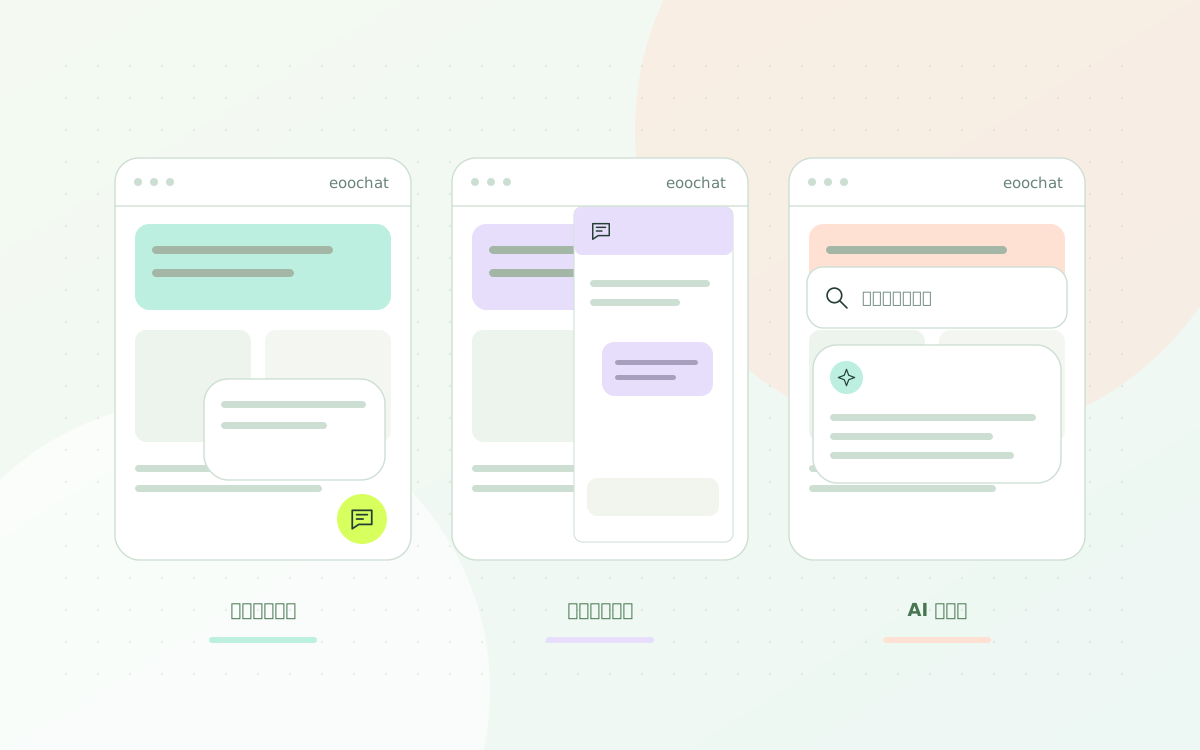
为了彻底打破传统挂件的形态束缚,eoochat 在 Customize AI Agent → Widget Placement 模块中,原生内置了三种截然不同的交互形态,并支持控制是否使用内置启动器(Built-in Launcher)。让我们从 CRO 转化率视角深入拆解这三种形态的最佳用武之地:
| 挂件交互形态 (Widget Placement) | 视觉与空间特征 | 最契合的网站类型与页面位置 | 核心 CRO 转化优势 |
|---|---|---|---|
| 1. 悬浮气泡 (Floating Bubble) | 经典右下角/左下角轻量图标,点击展开标准对话卡片 | 通用 DTC 零售独立站全站、着陆页(Landing Page)、结账页 | 视觉侵占最小,符合全球网购者直觉,适合快速问答尺码、包邮门槛与物流状态 |
| 2. 全高侧边抽屉 (Full-Height Drawer) | 从屏幕右侧滑出的 100% 视口高度沉浸式宽幅面板 | 3C 智能硬件站、B2B 机械设备参数页、多步骤售后排障页、SaaS 控制台内嵌 | 阅读视野扩大 2 倍+,完美展示长篇技术规格表、多图对比、PDF 附件与内置 Help Center |
| 3. 内嵌 AI 搜索栏 (Search Bar) | 直接镶嵌在网页 Hero 首屏或顶部的智能搜索输入框 | B2B 多 SKU 工业目录站首页、在线帮助中心(Help Center)、SaaS 开发者文档站 | 将传统死板的关键词站内搜索升级为 “AI 语义问答导购引擎”,主动互动率提升 300% |
2.1 悬浮气泡(Floating Bubble):经典轻量,适合全站通用售后与快速问答
悬浮气泡(Floating Bubble) 是最经典的常驻陪伴形态。它的核心价值在于“召之即来,挥之即去”:
- 当买家在浏览服饰、美妆、家居等感性消费品时,不打扰买家的沉浸式看图体验;
- 一旦买家对某个尺码或发货时间产生疑虑,手指轻点右下角气泡即可在 3 秒内获得 AI 解答;
- 移动端避让技巧:你可以通过自定义样式或启动器控制,调整气泡边距或在特定页面隐藏默认启动按钮,改为由网站导航栏中的
Live Help按钮通过 JavaScript API 按需唤起,彻底消除遮挡移动端吸底加购栏的烦恼!
2.2 全高侧边抽屉(Full-Height Drawer):沉浸式大空间,适合3C硬件选型对比、长篇技术参数展示与多图导购
如果你的产品客单价在 $300~$10,000 以上(例如便携储能电站、3D 打印机、激光雕刻机、数控机床、医疗器械或企业级软件),买家与 AI 的对话往往长达 5~10 轮,且回复内容包含大量结构化参数要点(Bullet Points)、认证编号、原文档引用链接甚至客户上传的图纸附件。
此时,启用 Full-Height Drawer(全高侧边抽屉) 形态会带来惊艳的尊贵体验:
- 点击咨询后,屏幕右侧平滑展开一整列顶天立地的高颜值 AI 顾问面板(犹如一位站在买家身旁的专属售前工程师);
- 宽敞的纵向空间让长篇技术参数对比、分步排障指引(Step 1, Step 2, Step 3)以及内置的 Help Center 文章一览无余,买家无需在狭窄的小框里反复上下滚动,大幅提升了高客单商品的咨询深度与留资转化率。
2.3 内嵌AI搜索栏(Search Bar):升级传统站内搜索,极适合B2B工业品目录站与SaaS文档中心首屏
这是目前海外高增长 B2B 独立站与技术型网站最推崇的 CRO 增长黑客玩法! 传统独立站的站内搜索框非常笨:买家搜一句 “waterproof connector for solar panel 30A”,传统搜索因为匹配不到完全一模一样的标题词,直接返回“0 Results Found(未找到结果)”,买家当场流失。
而当你把 eoochat 的 Widget Placement 切换为 Search Bar(内嵌搜索栏)并放置在官网首屏(Hero Section)或帮助中心顶部时:
- 访客看到的既是一个搜索框,又是一个随时待命的 AI 选型专家;
- 当采购商在搜索框里输入自然语言需求:“我需要找一款能承受 30A 电流、IP68 防水等级的光伏连接器,起订量多少?”时,系统直接展开 AI 对话面板,从你的 PDF 目录库中精准找出对应型号、列出参数对比并顺势引导客户留下邮箱获取报价单!
三、页面级精细化运营:如何利用Embed Snippet参数在首页放AI搜索栏、在结账页放轻量防弃购气泡?
很多运营总监会问:“这三种形态各有千秋,我能不能在同一个独立站的不同页面上,组合使用不同的形态?”
完全可以!而且这正是官方推荐的高阶玩法。 正如 eoochat 官方文档所明确说明的:“你在页面嵌入代码片段(Embed Snippet)中设置的任何参数,都会自动覆盖该页面的后台默认值(Anything set in your embed snippet overrides these defaults for that page)。”
借助这一灵活特性,你可以为独立站设计一套转化率拉满的 “全站多形态组合拳”:
- 官网首页与帮助中心页(
/pages/help)—— 嵌入Search Bar搜索栏: 在首屏显眼位置放置内嵌式 AI 搜索栏,鼓励带着明确采购意图或排障诉求的访客直接输入问题,将首屏互动率最大化。 - 高客单核心产品详情页(
/products/pro-series)—— 覆盖为Full-Height Drawer全高抽屉 + 主动对话触发(Chat Initiation): 当买家在旗舰机型页面停留超过 30 秒时,自动唤醒沉浸式侧边抽屉,提供深度的型号对比与 B2B 阶梯报价咨询。 - 购物车与结账页(
/cart&/checkout)—— 覆盖为极简Floating Bubble悬浮气泡: 在结账关键路径上保持界面绝对清爽,仅在角落保留一个低调的“Need help with payment or shipping?”小气泡,专门在买家付款受阻或纠结关税时提供秒级救援,挽回弃购订单。
更重要的是,你在后台调整任何一种挂件形态、挑选 6 套内置高颜值主题或修改品牌色时,所有的改动都会即时反映在后台界面右侧的实时预览区(Instantly reflected in the chat preview on the right side of the interface),所见即所得!
四、FAQ(切换这三种挂件形态需要修改网站底层模板代码吗?)
Q1:如果我们想把全站默认的“悬浮气泡”改成“全高侧边抽屉”,需要找程序员改网站代码吗?
完全不需要改代码! 如果是修改全站默认形态,运营人员只需登录客服后台,进入 Customize AI Agent → Widget Placement,在界面上直接点选 Full-Height Drawer 并保存,线上网站就会立刻同步切换为全高侧边抽屉形态;只有当你想在某一个特定单页使用与其他页面不同的形态时,才需要在该单页的 Embed Snippet 中传入一行覆盖参数。
Q2:我们可以不使用系统自带的默认圆球启动图标,而是用我们网站导航栏上自己设计的“Ask AI Engineer”按钮来打开客服窗吗?
完全支持! 在 Widget Placement 设置中,你可以自由控制是否使用内置启动器(Whether it uses the built-in launcher at all),并直接调用官方提供的 JavaScript API 将客服窗口绑定到你网页上的任意自定义按钮、导航菜单或商品页的“Request a Quote(询价)”按钮上!
🚀 立即行动(CTA):别再让千篇一律的老旧弹窗遮挡你的加购按钮、限制你的独立站转化率!立即免费注册并进入 Customize AI Agent 实时预览台,一键切换体验“悬浮气泡、全高抽屉与内嵌 AI 搜索栏”三种高转化交互形态!